Guía para hacer Mods en Hytale con el Asset Editor
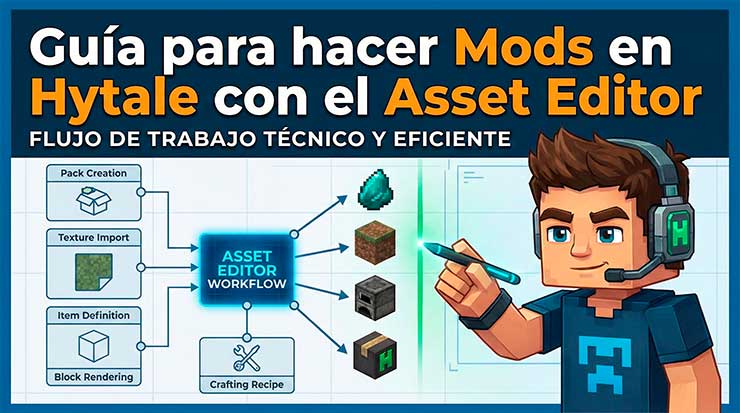
A diferencia de otros juegos sandbox, Hytale integra sus propias herramientas de desarrollo. Esto facilita enormemente el acceso a los creadores, pero requiere conocer el flujo de trabajo correcto. Esta guía para hacer mods en Hytale está diseñada como un manual técnico para que aprendas a utilizar el Asset Editor de forma eficiente, desde la configuración inicial hasta la exportación de tu trabajo.
Si buscas una referencia rápida y sin rodeos para implementar bloques, ítems y recetas, sigue estos pasos.
- Paso 1: Configuración del entorno para hacer mods
- Paso 2: Crear un Pack en el Asset Editor
- Paso 3: Importar texturas y gestión de archivos
- Paso 4: Uso del Asset Editor para crear ítems
- Paso 5: Traducción y nombres en el juego
- Paso 6: De ítem a bloque funcional
- Paso 7: Recetas de crafteo y fundición
- Descarga de recursos
Paso 1: Configuración del entorno para hacer mods
Antes de abrir el editor, necesitamos preparar el terreno. El proceso correcto para evitar errores de guardado es el siguiente:
- Inicia un Mundo Nuevo en modo Creativo (Generado).
- Una vez dentro, abre la consola de comandos y otórgate permisos de administrador con:
/op self. - Accede al menú de inventario > Herramientas Creativas > Asset Editor.
Consejo: Pausa el tiempo del mundo (
/time set dayy/gamerule doDaylightCycle false) para trabajar con iluminación constante.
Paso 2: Crear un Pack en el Asset Editor
Para hacer mods en Hytale, todo contenido debe vivir dentro de un "Pack". No edites los archivos base del juego (Vanilla).
- En el editor, selecciona Add Pack.
- Nombre: Usa un ID técnico sin espacios (ej:
guia_modding_assets). - Versión: 1.0.0.
- Rellena la descripción y autor para mantener el orden.
Paso 3: Importar texturas y gestión de archivos
El Asset Editor necesita que los archivos externos (tus imágenes PNG) estén en una ruta específica del disco duro.
- Sin cerrar el juego, ve a:
Carpeta del Juego > saves > [Tu Mundo] > mods > [Tu Pack]. - Crea la estructura:
Common > Resources. - Coloca aquí tus texturas (ej:
Galaxy_ore.png).
Esta gestión de archivos es el pilar fundamental de cualquier guía de modding, ya que una ruta incorrecta impedirá que el juego cargue tus diseños.
Paso 4: Uso del Asset Editor para crear ítems
Con las texturas listas, volvemos al juego para crear el objeto lógico.
- Selecciona tu Pack.
- Crea un nuevo Asset (Item).
- Recomendamos usar la función "Copy an asset" (copiar
ore_adamantite) para heredar las físicas y comportamientos básicos. - Renómbralo a
Ore_Galaxy.
En la pestaña Rendering, vincula tu textura personalizada (galaxy_ore.png) para sustituir el aspecto original de la adamantita.
Paso 5: Traducción y nombres en el juego
Un paso que a menudo se olvida al hacer mods es la localización.
- En la carpeta de tu mod en Windows, ve a:
Server > Languages > en-US. - Crea el archivo
server.lang. - Añade la línea:
items.Ore_Galaxy.name=Galaxy Ore.
Paso 6: De ítem a bloque funcional
Para colocar el mineral en el mundo, necesitamos definirlo como bloque.
- Copia el asset
ore_adamantite_magmay nómbraloore_Galaxy_magma. - En Block Rendering, asigna tu textura. El motor del juego fusionará tu mineral con la roca automáticamente.
Configurar el Loot (Botín): Ve a Behavior > Gathering/Breaking. En la "Drop List", asegúrate de cambiar el ítem que suelta al romperse: elimina la adamantita y selecciona tu nuevo ore_Galaxy.
Paso 7: Recetas de crafteo y fundición
Para finalizar esta guía para hacer mods en Hytale, cerraremos el ciclo de juego permitiendo que el mineral se funda.
- Crea un nuevo ítem (Lingote) copiando
ingredient_bar_cobalt. - En la pestaña Crafting:
- Input: Tu mineral (
ore_Galaxy). - Station: Processing Furnace (Horno).
- Time: 3 segundos.
- Input: Tu mineral (
Descarga de recursos
En el vídeo encontrarás las instrucciones necesarias para poder descargarte, si lo necesitas, los recursos para crear tu pack o probar el del tutorial de Hytale Asset Editor.
Si quieres conocer otros artículos parecidos a Guía para hacer Mods en Hytale con el Asset Editor puedes visitar la categoría Tutoriales.